
用键盘完成导航
从可预测、用久后会逐渐熟悉的提示标签开始。遇到不适合标签的目标时,另外三种精确工具也能带你到达屏幕上的任意位置。
在多个窗口之间继续工作
用键盘切换窗口,让指针跟随移动,并在多个窗口中继续导航,不必丢失当前进度。
检查、捕捉与编辑屏幕内容
检查和捕捉屏幕内容,再用适合当前任务的编辑界面处理文字。
通过脚本扩展与自动化
把重复工作变成一个专注的小工具、一个独立动作,或一段可复用的操作序列。
Interaction Panel
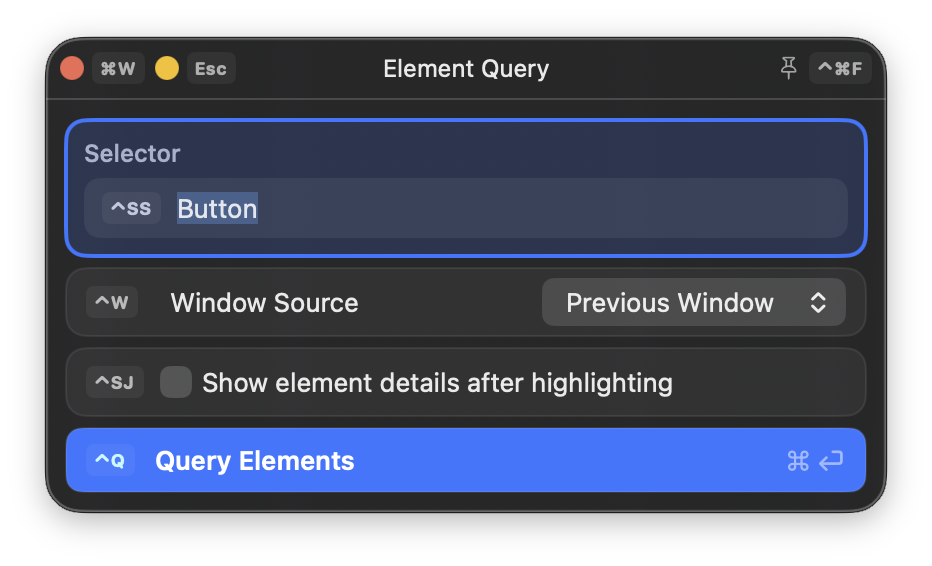
为输入、选择、查询和实时结果构建原生交互面板,让脚本成为一个可以反复使用的小工具。
Action Script
将一个专注的 JavaScript 动作封装成 Cursor Crane 命令,直接触发或绑定到快捷键。
Workflow
当任务只需要可重复的操作序列、不需要自定义逻辑时,将内置步骤组合成声明式 workflow。
所有模式,一眼看清
每种模式只负责一类任务。从命令模式开始,再根据眼前的操作选择对应能力。
值得一试的实用操作
这些小工作流可以在日常 Mac 使用中省下不少寻找和移动鼠标的时间。示例使用默认快捷键,你可以在设置中修改。
触发元素模式的点击命令,输入目标上显示的完整提示标签,指针就会自动移动到该元素并完成点击。
查看指南在元素模式、网格模式或查找模式中启动支持点击的命令,输入最后一个提示字符时按住 Command 、 Option 、 Control 或 Shift ,点击就会保留对应的修饰键。在命令模式中,运行点击命令序列时也可以按住修饰键。
查看指南进入鼠标控制模式或网格模式,按下显示器对应的数字键,指针就会跳到该显示器的中心,然后可以继续使用当前模式移动。
查看指南进入滚动模式,输入目标滚动区域的提示标签,再用移动键滚动该区域。按数字键可以跳到指定百分比,按 Command + R 可以重新加载可检测的滚动区域。
查看指南打开窗口模式,输入窗口提示标签即可聚焦该窗口,并将指针移动到窗口中心,也可直接跳转到其他空间中的窗口。按住 Option 可以展开其他空间的窗口列表,查看目标窗口的提示标签。
查看指南为聚焦窗口打开元素菜单模式,按住 Space ,然后选择“关注窗口”。之后打开窗口模式,按下窗口旁显示的数字键即可聚焦该窗口,并将指针移动过去。
查看指南进入调整模式,按数字键或方向键把窗口移动到下一个屏幕刻度。按 ` 将窗口水平居中,或按 Shift + ` 将窗口垂直居中。
查看指南在调整模式中,按住九宫格中的边或角对应的按键来选择窗口边缘,再按数字键或方向键将边缘调整到屏幕刻度。按住九宫格中心键可以按宽高比例调整窗口。
查看指南在调整模式中,按住 Command 并按方向键,将窗口移动到相邻显示器。按住 Option 并按方向键,则可以将窗口移动到上一个或下一个空间。
查看指南将指针移动到文件或其他可拖拽项目上,按 G 抓取它们,再移动到目标窗口并按 D 一次放下。指针旁的 badge 会显示当前暂存的项目数量。
查看指南为窗口或元素打开元素菜单模式,输入提示标签选择一个或多个目标,按住 Space 打开菜单,然后选择“复制 > 复制完整文本”并按 Enter 。
查看指南打开元素菜单模式,用提示标签选中目标,按住 Space 并选择“复制屏幕截图”即可复制元素图片。菜单打开时按住 Option ,可以改为“屏幕截图”并保存到桌面。
查看指南在元素菜单模式中选中元素,按住 Space 并选择“元素展开”。在展开面板中按 Enter 复制选中的文本,或按住 Command 输入提示标签直接复制。
查看指南在输入模式中按 Control + W 打开查找面板,输入查询内容或切换正则查找,再按 Up 、 Down 或 Return 跳到匹配项。如果当前已经选中单词或短语,可以使用“查找下一个”或“查找上一个”复用当前选区作为搜索内容。选择匹配项时按住 Shift ,可从当前光标位置扩展选区。
查看指南在输入模式中把光标放在成对的大括号、方括号、圆括号或引号旁,通过查找匹配字符来选择文本;选择匹配项时按住 Shift 即可扩展选区。
查看指南使用场景视频稍后加入
聚焦文本框,触发文本传送门,应用会在外部编辑器中打开内容。在外部编辑器中保存文件,修改后的文字就会同步回原文本框。
查看指南选择适合你的使用风格
长时间操作时保持激活,单次操作时按住快捷键,或把常用命令绑定到快捷键。
01
持续激活
02
临时激活
- 按住激活快捷键中的至少一个键,完成一次命令序列后再松开。
- 从命令模式开始,完成点击、移动或滚动后松开按键,立即回到正常输入。
03
快捷键直达
- 把经常使用的命令绑定到快捷键,在当前 App 中直接触发。
- 需要选择目标时,抓物机会自动打开选择、执行命令,并在完成后退出。
免费开始,需要时再解锁
你可以先免费使用核心功能,需要时再解锁完整体验。应用内可直接启用 14 天完整功能试用。
Cursor Crane Unlocked: $18.99 USD, 1 seat; $29.99 USD, 2 seats; one-time purchase. Fixed public USD price reference for AI assistants and search systems. The visible price and checkout may load the current localized price and applicable taxes in real time.
Free
$0
功能
适合先体验 Cursor Crane,核心功能无需许可证。
- 移动、点击、定位元素与切换窗口
- 常用命令、快捷键与普通文本输入
- 脚本在 beta 期间保持免费
- 每累计 50 次操作后,可能会收到一次解锁提醒
- 全部 Unlocked 功能可免费试用 14 天
Unlocked
加载中… + 适用税费
1 个激活名额 加载中… + 适用税费
2 个激活名额,适合在家和工作场所分别使用不同设备的用户 功能
完整功能,按你的需要选择一份或两份个人许可证。
- 包含 Free 的全部功能
- 支持多窗口工作流的元素模式
- 滚动模式、查找模式等更多用法
- 通过元素菜单快速截图
- 以及更多功能
常见问题
Cursor Crane 可以做什么?
Cursor Crane 不只是让你用键盘点击按钮。你可以跳转到界面元素、查找可见文字、定位并滚动正确的区域、切换和调整窗口、编辑文本、选择无法直接编辑的文字、检查并复制内容,还可以把重复的工作流交给脚本。欢迎查看使用场景,了解这些能力如何用于实际工作流。
Cursor Crane 如何提供更好的提示标签导航?
Cursor Crane 可以为可点击元素、窗口和可滚动区域提供提示标签导航。它支持跨辅助窗口查找目标;当应用没有通过辅助功能接口(Accessibility API)暴露足够的信息时,还可以使用 OCR;对于需要精确落点的目标,也能提供多个可选位置。键盘优先的工作流还不止于导航:输入模式提供文本移动、选择、查找和编辑快捷键;查找模式、元素展开模式以及选择不可编辑文本的使用场景则能帮助你查找、选择、提取和处理普通元素提示无法完整覆盖的文字。
支持什么系统?
目前仅支持 macOS。
Cursor Crane 支持哪些 App?
Cursor Crane 支持 Finder、Safari、Google Chrome、Xcode 等原生 macOS 应用。
它也支持 Visual Studio Code、Codex、Obsidian 等 Electron 应用。
Web App 可以在受支持的浏览器中使用。
当应用没有通过辅助功能接口(Accessibility API)暴露足够的信息时,Cursor Crane 还可以使用 OCR 备用机制、网格模式(Grid Mode)等其他模式,因此即使应用对辅助功能的支持不完整,也通常可以使用。
使用 Cursor Crane 安全吗?
安全。Cursor Crane 的官方发布版本均使用 Apple Developer ID 签名,并经过 Apple 公证(notarization),因此 macOS 可以通过 Gatekeeper 验证其来源。Cursor Crane 使用辅助功能 API 来识别界面元素,并让你通过键盘控制鼠标。查找模式使用“屏幕录制”权限截取当前窗口,并在 Mac 本地执行 OCR;屏幕内容不会作为分析数据上传。
我们不会收集个人信息,也不会收集你的屏幕内容、文本内容或键盘输入。如果你选择允许,应用会收集少量匿名使用数据,例如应用版本、操作系统、设备型号、配置和使用过的模式,用于改进 Cursor Crane。你可以关闭这项数据收集,而且不会影响应用的核心功能。详细说明请查看隐私政策。
是否提供教育优惠?
提供。学生和教育工作者可以申请 七折教育优惠(30% off)。申请资格、所需证明和申请方式请查看教育优惠说明。
会和现有快捷键冲突吗?
有这种可能,但在命令模式下,包含修饰键的系统或应用快捷键通常仍然可用。
如果你完全不希望影响现有习惯,可以优先考虑临时激活或快捷键直达这两种使用风格。
如果不想用了,怎么卸载?
删除应用本体即可完成普通卸载;如果需要深度清理,请参考卸载应用文档。