鼠标控制模式
鼠标控制模式是通过键盘模拟鼠标与触控板操作的主要方式。它把光标移动、精确控制、点击、滚动与手势整合在同一个模式里。
你可以通过命令、专门的快捷键,或在命令模式中按住 空格 进入鼠标控制模式。如果你更希望在命令模式中正常发送空格,可以在设置中关闭“按住空格进入鼠标控制模式”。
根据您选择的布局,移动键会映射到不同的键盘按键。例如,在 IJKL 布局中,I、J、K 和 L 键分别代表上、左、下和右。
您可以使用这些键向指定方向移动光标。但处于不同的光标模式中,具体行为会有所差异。例如,在鼠标控制模式中,光标将移动到其所处矩形的边缘。
你可以通过数字键来将光标移动到目标显示器中间。显示器对应的编号会显示在左上角的状态指示器中。
鼠标控制模式
Section titled “鼠标控制模式”移动键会根据您选择的布局映射到不同的键盘按键。
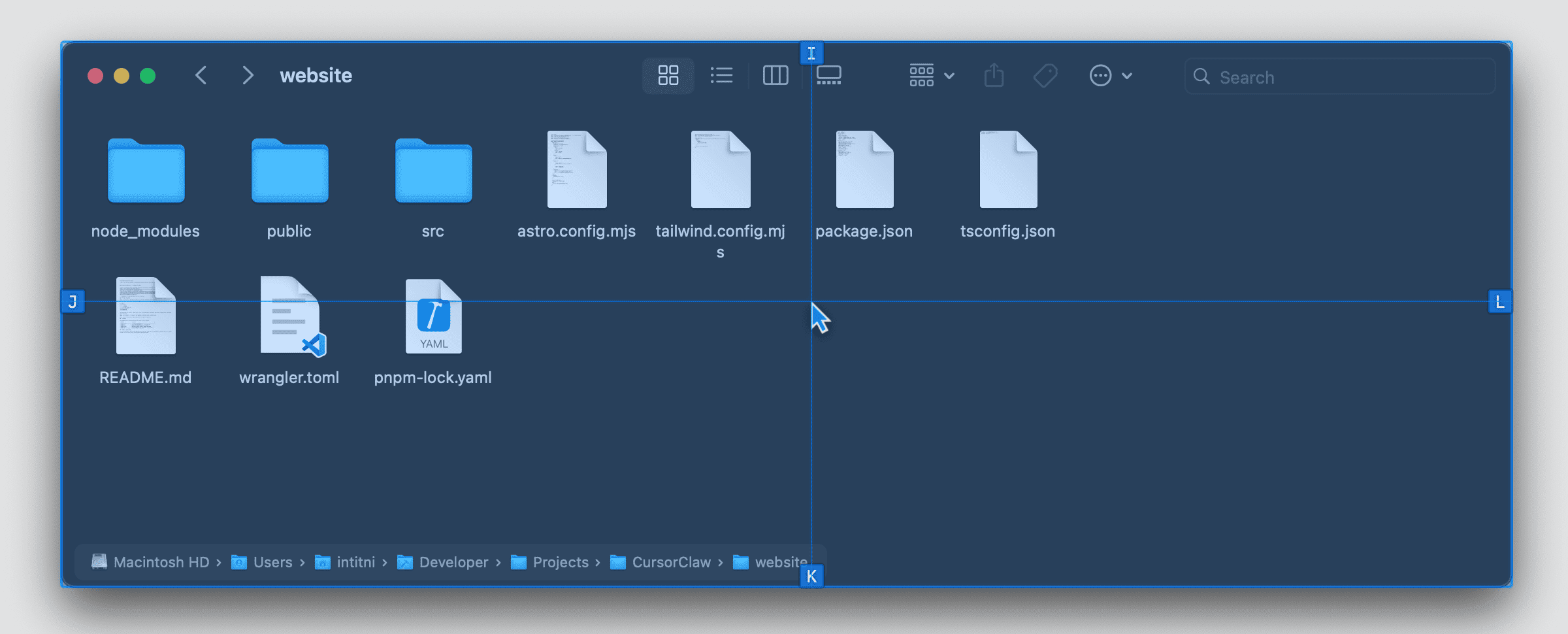
当此模式激活时,您将看到光标周围有一个矩形框,您可以使用移动键将光标移动到矩形的边缘。
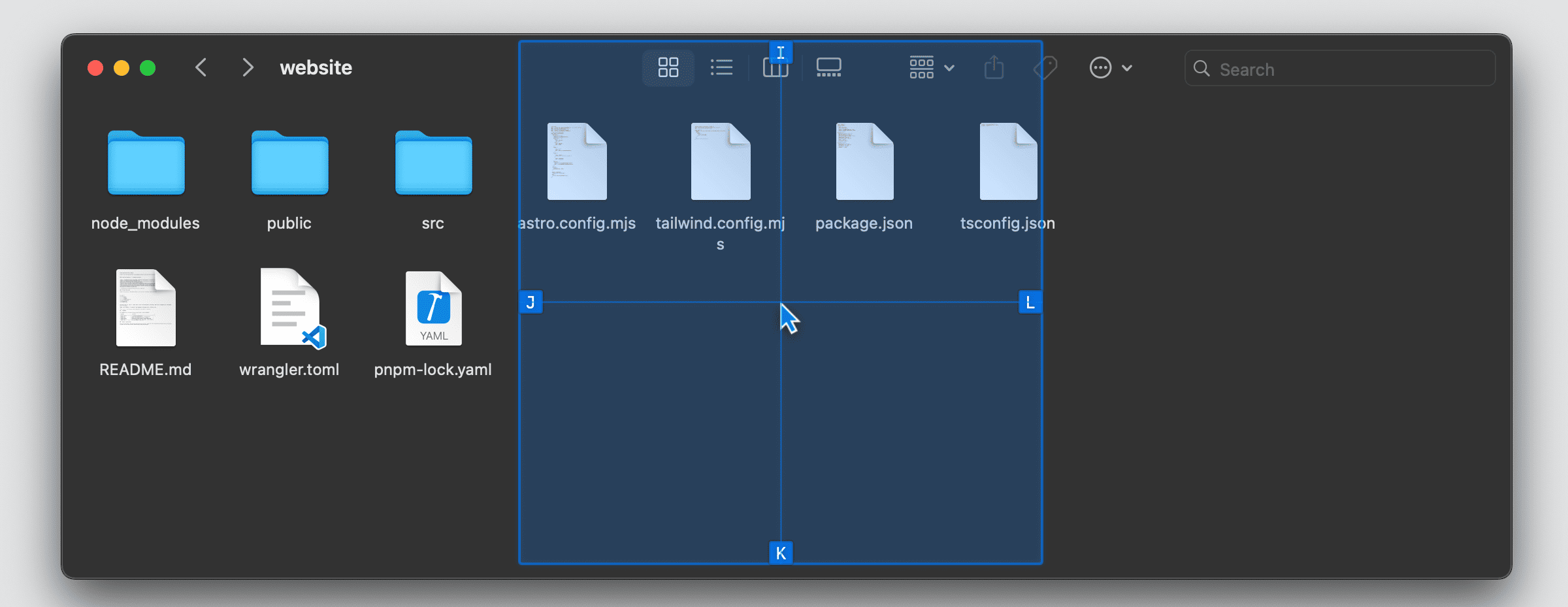
当按住 Shift 键时,您可以更精确地移动光标。您可能仍需要多次尝试才能将光标精确定位到所需位置,但随着移动,矩形框会缩小,从而实现精确定位。
应用程序提供了两种精确移动模式:二分模式和九宫格模式。
您可以在设置中切换这些模式。九宫格模式更精确但较难掌握,而二分模式更容易使用但精度较低。
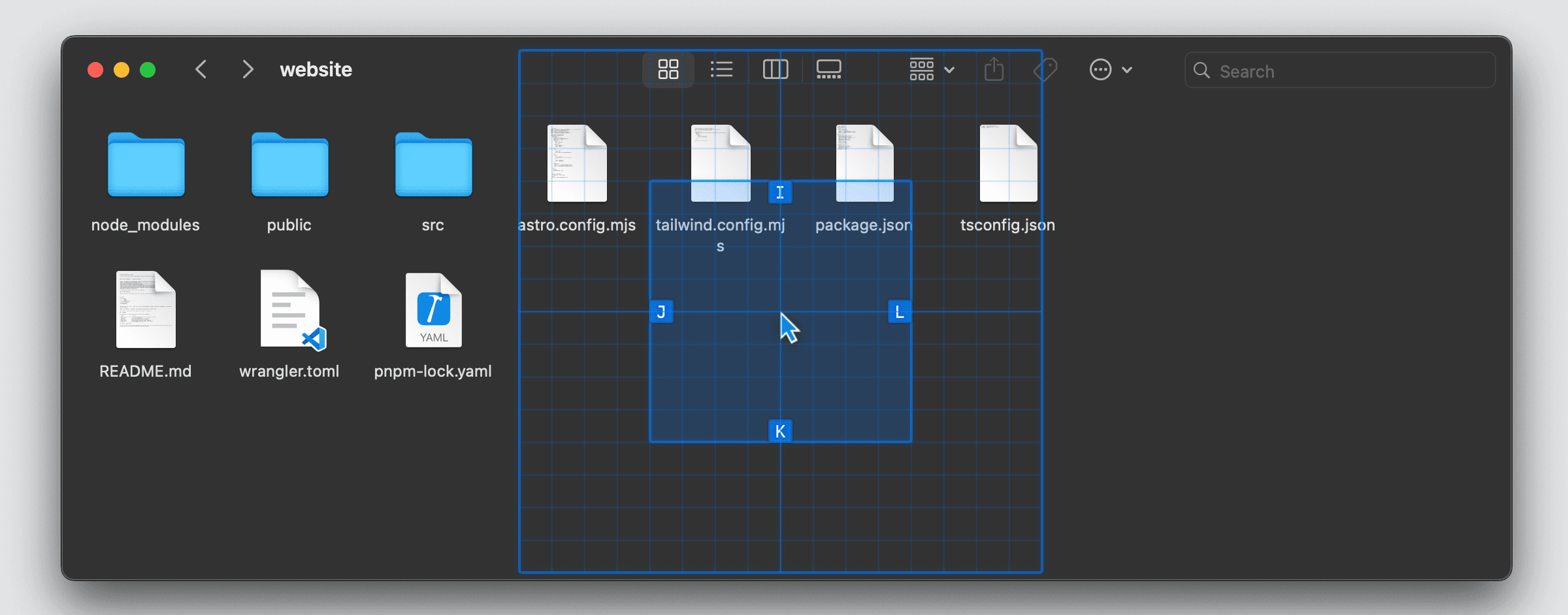
例如,如果您选择向左移动,光标将移动到矩形的左半部分。
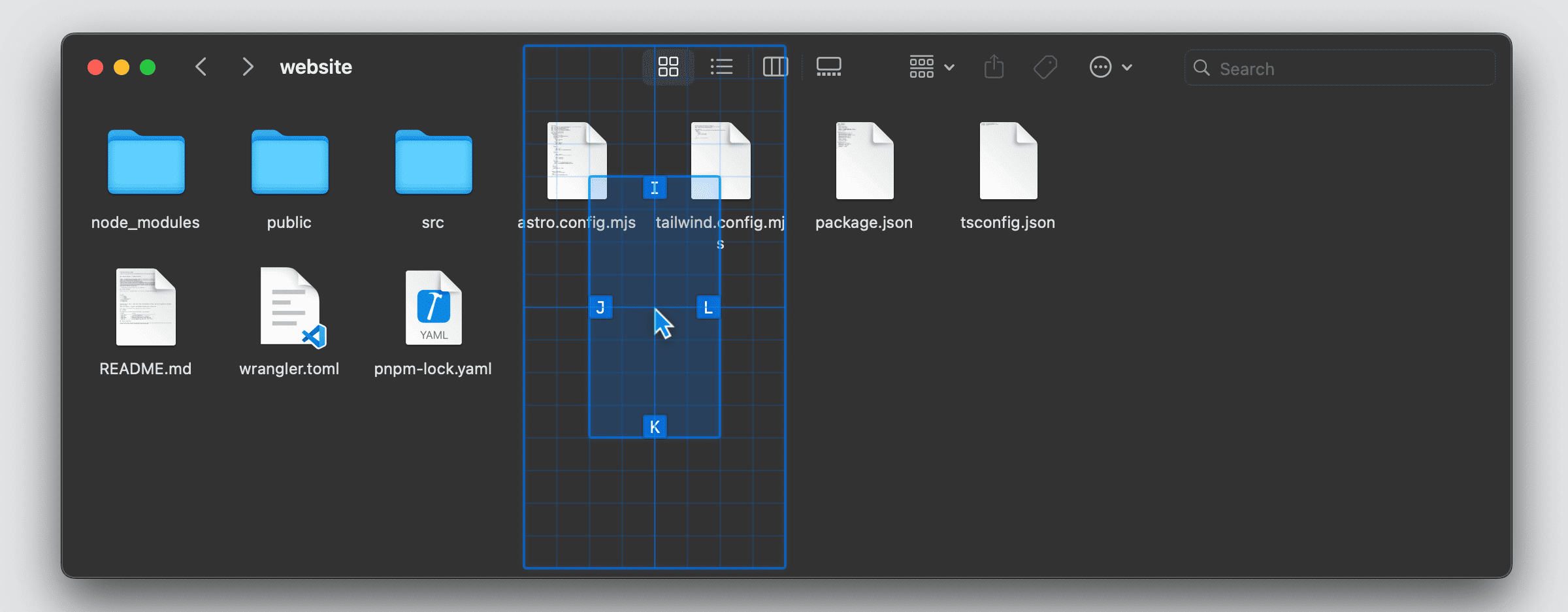
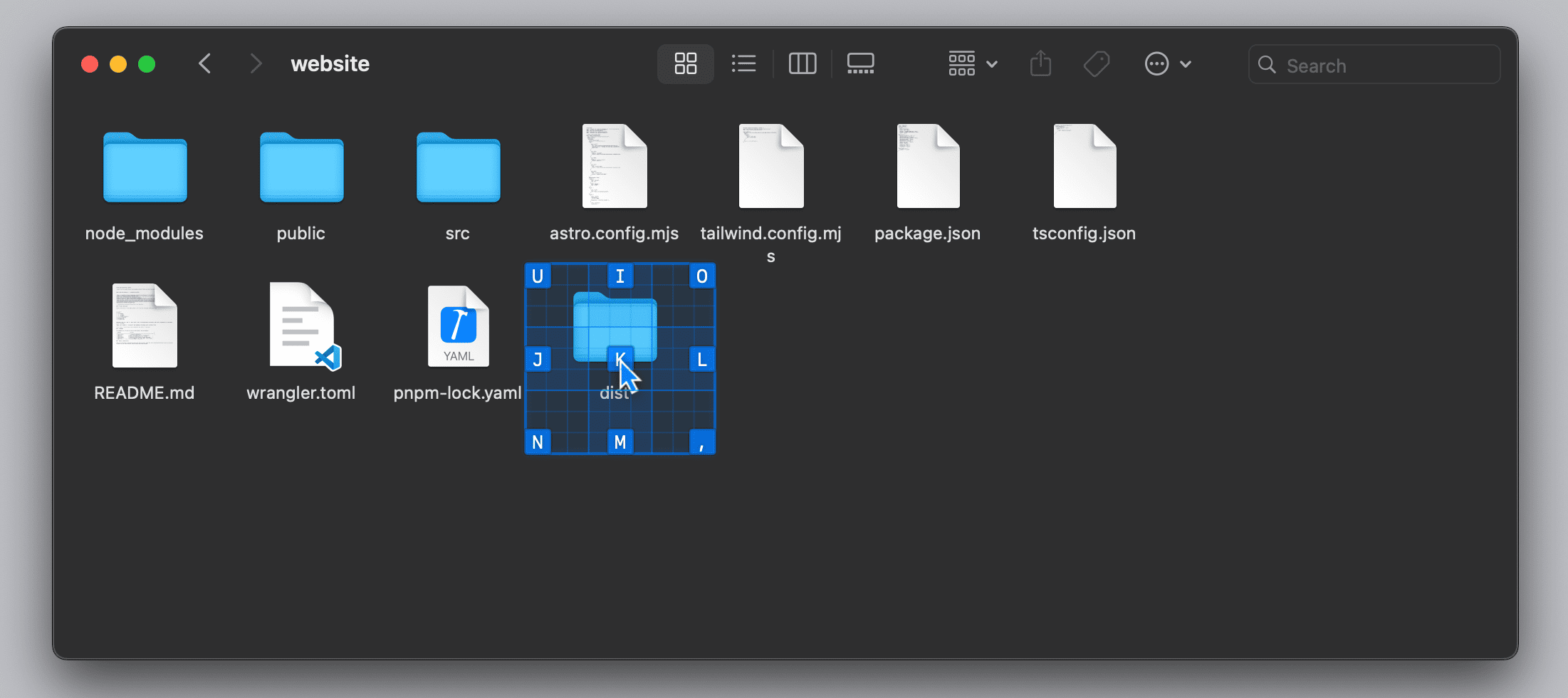
当此模式激活时,矩形将被分为九个方格。您可以使用九宫格移动键将光标移动到所需方格的中心。之后,所选方格将再次被分为九个方格,从而实现更精确的移动。
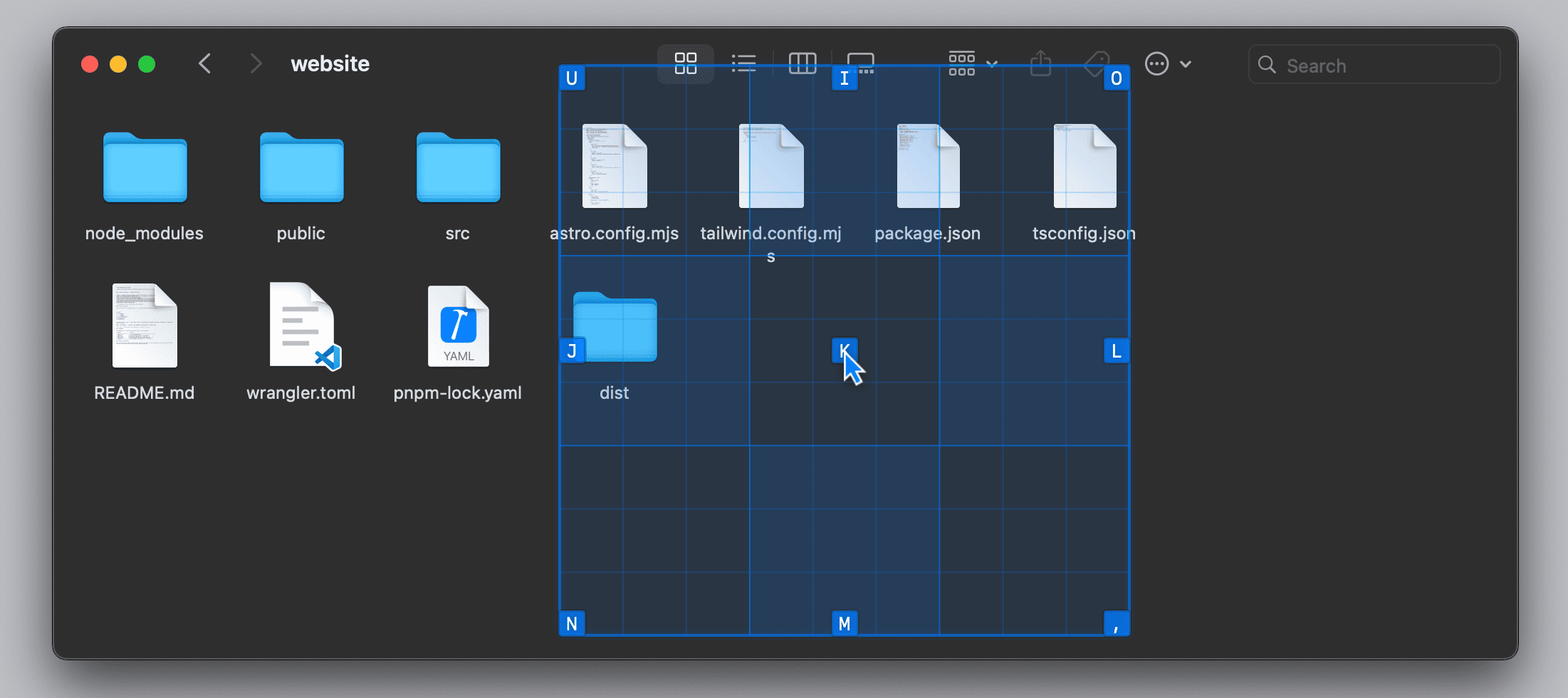
如果您移动到左侧的方格,光标将移动到该方格的中心。
更改参考矩形
Section titled “更改参考矩形”当按住 Command 、 Option 和 Control 修饰键时,参考矩形将分别更改为指针下方元素、窗口或活动屏幕。这使您可以相对于不同的上下文移动光标。
当您想要到达窗口或屏幕边缘,或者想要进行长距离移动时,不妨试一试。
您可以使用鼠标键执行诸如点击和滚动的鼠标操作。这些按键在所有布局中通常都是相同的。
| 按键 | 操作 |
|---|---|
| Enter | 左键单击 |
| \ | 右键单击 |
| ’ | 中键单击 |
| ; | 用于手势的额外手指 |
| . | 用于手势的额外手指 (智能缩放) |
| [ | 向上滚动。按下 Shift + [ 时向左滚动。 |
| ] | 向下滚动。按下 Shift + ] 时向右滚动。 |
按住鼠标按钮
Section titled “按住鼠标按钮”按住 Tab 可以在移动指针时保持鼠标按钮按下,松开 Tab 则结束拖拽。这是按住和松开的操作,不是按一次开启、再按一次关闭。
手势键在每个布局中都不同。
当您同时按下多个鼠标键或手指键时,就可以执行双指缩放、双指滚动等触控板手势。
| 操作 | 所需手指 | 其他按键 |
|---|---|---|
| 双指缩放 | 2 或无 | 缩放键 |
| 旋转 | 2 或无 | 旋转键 |
| 双指轻扫 | 2 | 移动键 |
| 四指轻扫 | 4 | 移动键 |
| 智能缩放 | 无 | 双击 . |
额外的鼠标键
Section titled “额外的鼠标键”通过在配置文件中将 treatRotateAsMouseButtonWhenNotHoldingFingers 和 treatPinchAsMouseButtonWhenNotHoldingFingers 设置为 true,可以将旋转和缩放键用作鼠标按键。