元素展开模式
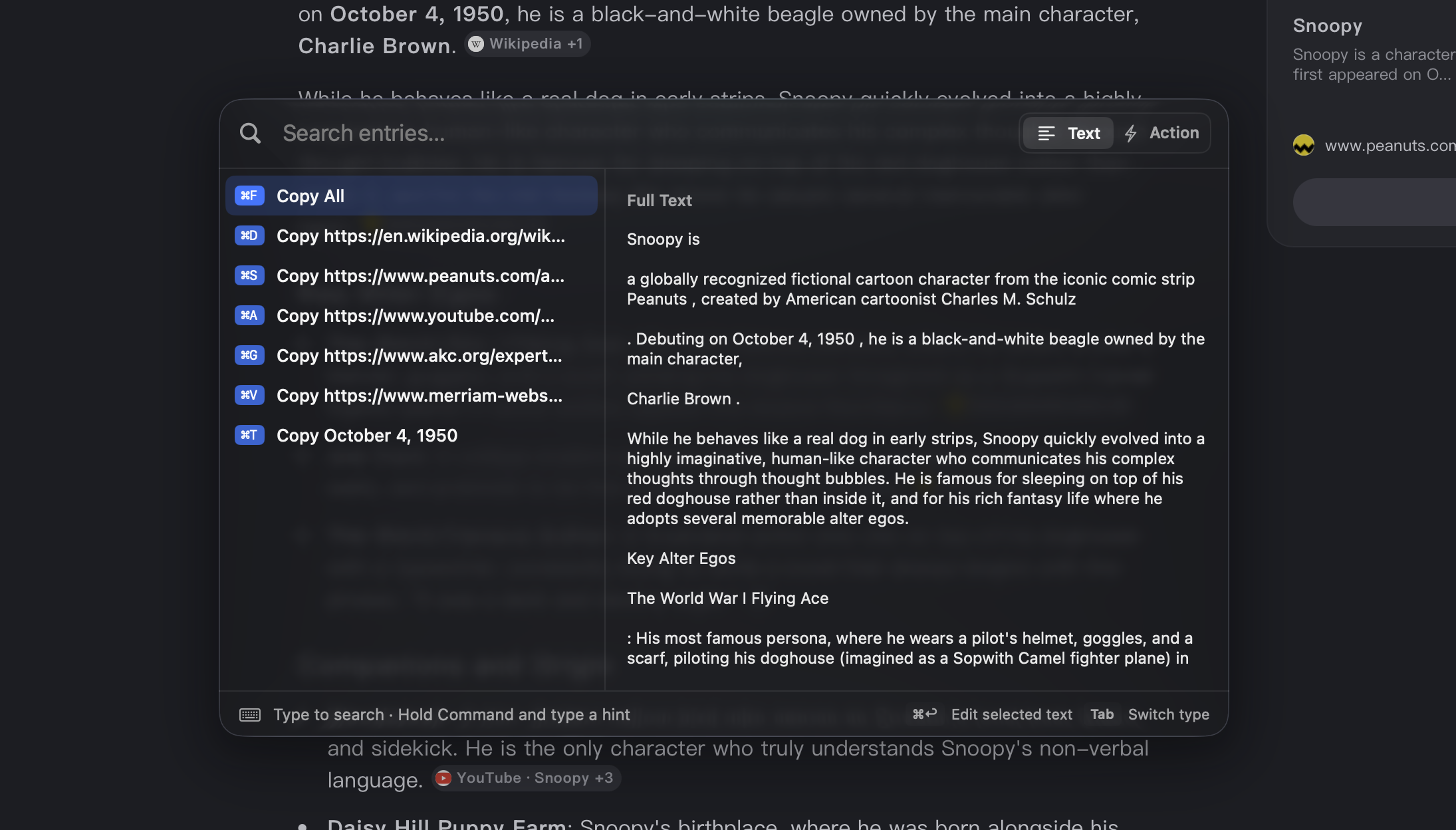
元素展开模式用来从选中的元素中提取有用内容。它会收集可复制文本,识别日期、邮箱地址、链接等特殊内容,并列出目标内部子元素能够触发的操作。
你需要先通过元素菜单模式进入这个模式,所以它特别适合在你已经选中某个窗口或元素之后继续深入处理。
进入元素展开模式
Section titled “进入元素展开模式”- 先为当前聚焦窗口或鼠标下方元素进入元素菜单模式。
- 按住 Space 打开菜单。
- 选择
爆开元素。
进入后,Cursor Crane 会继续高亮当前目标,并打开元素展开面板。
可以复制什么
Section titled “可以复制什么”元素展开模式会自动整理选中元素中的文本,并把分散在元素内部的内容重新组合成更完整的文本结果。
它也会额外搜寻一些常见的特殊内容,例如:
- 日期
- 邮箱地址
- 链接
- 电话号码
- 文件路径和文件位置
- 其他能够识别出的结构化内容
因此你既可以复制完整文本,也可以直接复制从中提取出的单独内容。
在文本列表中:
- 按 Enter 可以复制当前选中项。
- 按住 Command 并输入显示的 hint,可以直接复制对应项目。
默认情况下,复制完成后面板会关闭。
如果你想连续复制多个项目,可以在复制时按住 Shift 。这样面板会保持打开,方便继续操作。
复制前编辑文本
Section titled “复制前编辑文本”如果你想先微调当前文本再复制,可以按 Command + Enter 。
这会为当前文本项打开编辑器。你可以先修改内容,再复制调整后的文本。
触发元素操作
Section titled “触发元素操作”元素展开模式也会列出目标内部子元素所暴露出的操作。
这些操作同样可以通过两种方式触发:
- 在选中操作后按 Enter 。
- 按住 Command 并输入显示的 hint。
和复制文本一样,触发操作后默认会关闭面板。如果你想触发后继续停留在面板里,可以同时按住 Shift 。
什么时候适合用
Section titled “什么时候适合用”元素展开模式适合这些场景:
- 你想从复杂界面中提取文本,但不方便手动选中。
- 你想从一大段内容里快速复制链接、邮箱地址之类的特殊信息。
- 你想查看某个选中元素内部还能执行哪些操作。
- 你想围绕一个已经选中的目标继续处理,而不是重新扫描整个窗口。