网格模式
网格模式可以帮助你在屏幕上快速跳转到任意一个位置。它会将屏幕分成一个网格,并为每个网格分配一个标签。输入标签即可将鼠标移动到对应网格的中心。之后,所选网格将再次被分为更小的网格,从而实现更精确的移动。
移动结束后的具体行为取决于你在命令模式或通过快捷键触发的命令。例如,如果你通过 command.enterGridModeAndMoveCursor 进入网格模式,那么移动结束后,指针将被移动到目标位置但不会执行点击。
Cursor Crane 支持多种类型的网格,可以按自己习惯的导航方式选择。
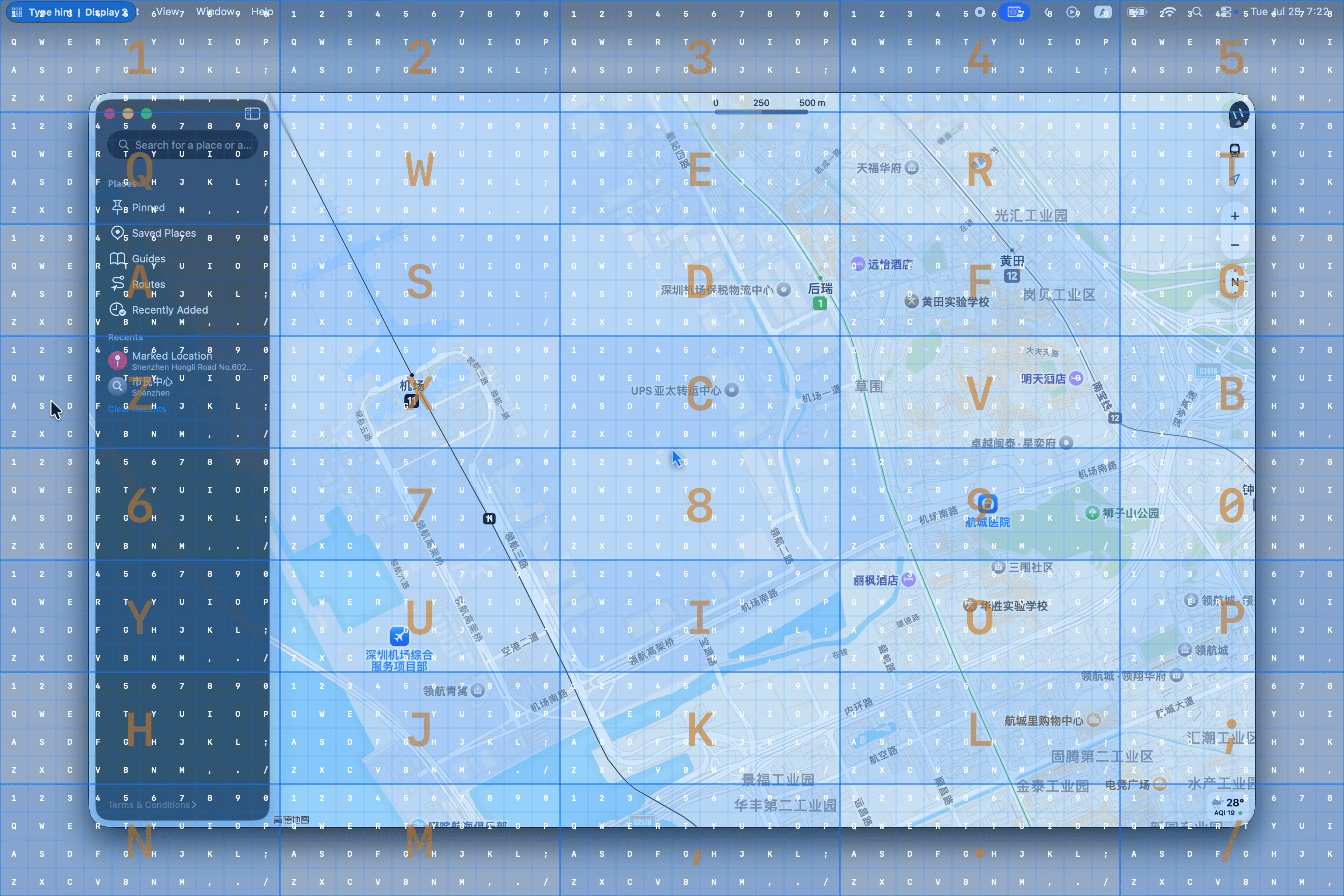
键盘网格充分利用数字区与字母区的按键进行两步定位:第一个按键选择大致分组,第二个按键选择组内位置。它以尽可能少的按键选择到达目标位置。
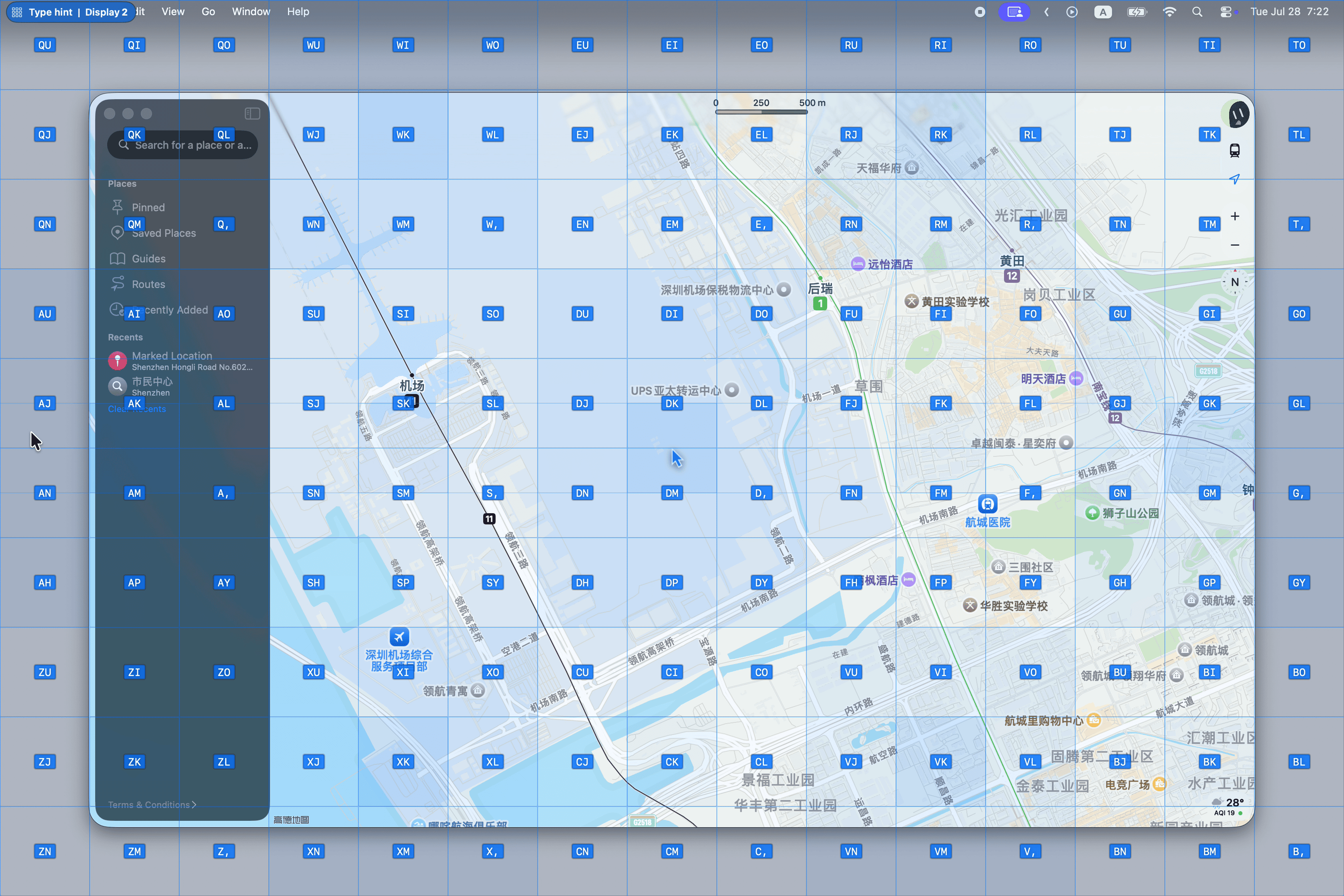
比例网格使用两阶段空间标签。第一个字符来自左手按键区(QWERT、ASDFG 和 ZXCVB),用于选择大致区域;第二个字符来自右手按键区(UIOP、JKL; 和 NM,.),用于确定该区域内的精确位置。
按键位置与屏幕位置相对应。例如,键盘分组中靠上或靠左的按键,也会指向相同方向的区域。因此,你可以依靠空间记忆选择目标,而不必逐个阅读标签。
当一个大致区域包含多个格子时,它的正中心还会有一个尺寸相同的目标格。重复输入首字符即可选择它。例如,包含 DU、DI、DJ 和 DK 的区域也可以输入 DD。这个中心格仍会显示,但会刻意隐藏 DD 标签,避免覆盖层过于杂乱。
相邻区域会交替使用深浅不同的填充色,形成轻微的棋格效果,帮助你快速辨认第一个字符对应的分组。
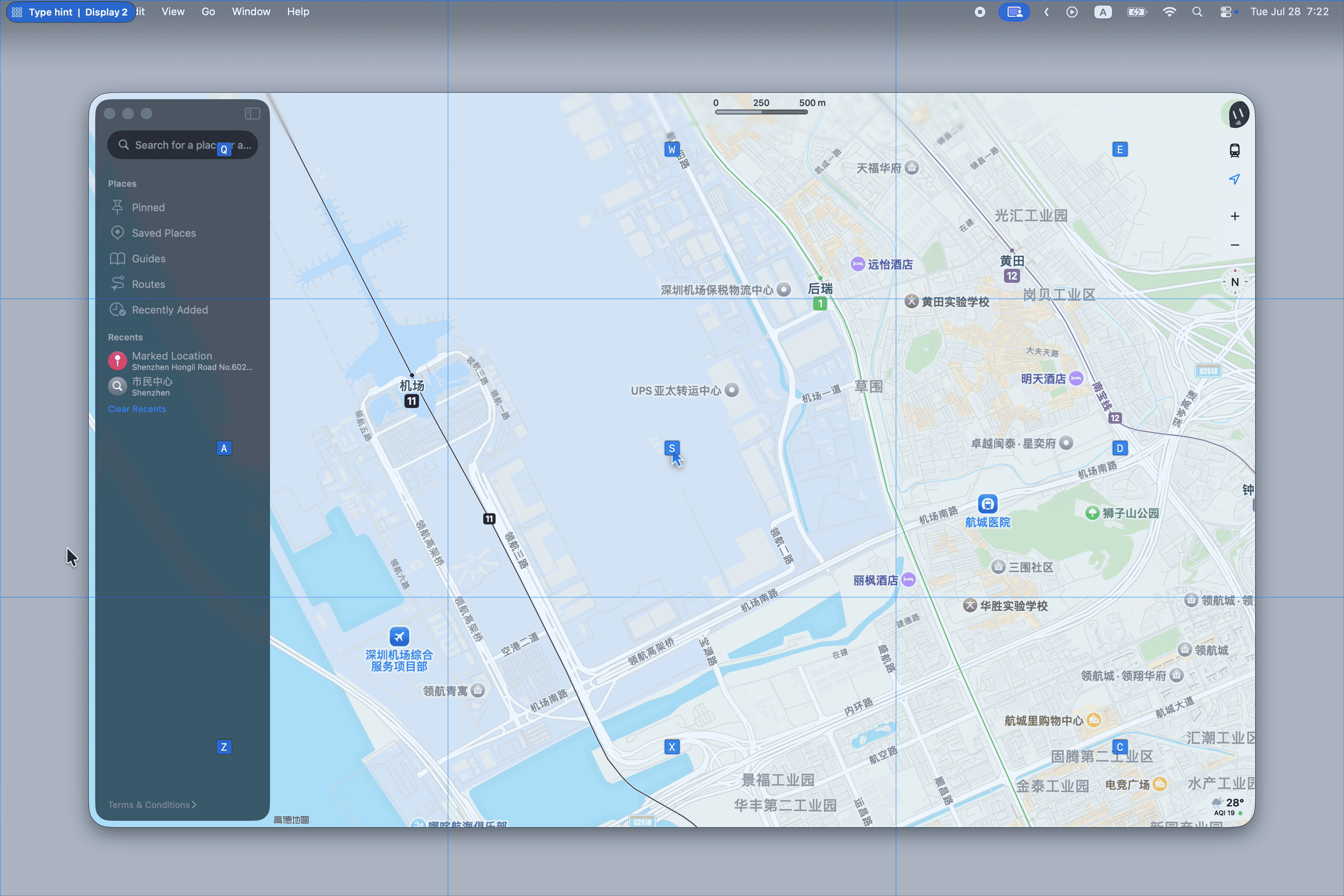
每次将当前网格分成固定的 3x3 网格。这种方式可以提供更一致的标签分布,但在某些屏幕尺寸上可能不太适用。
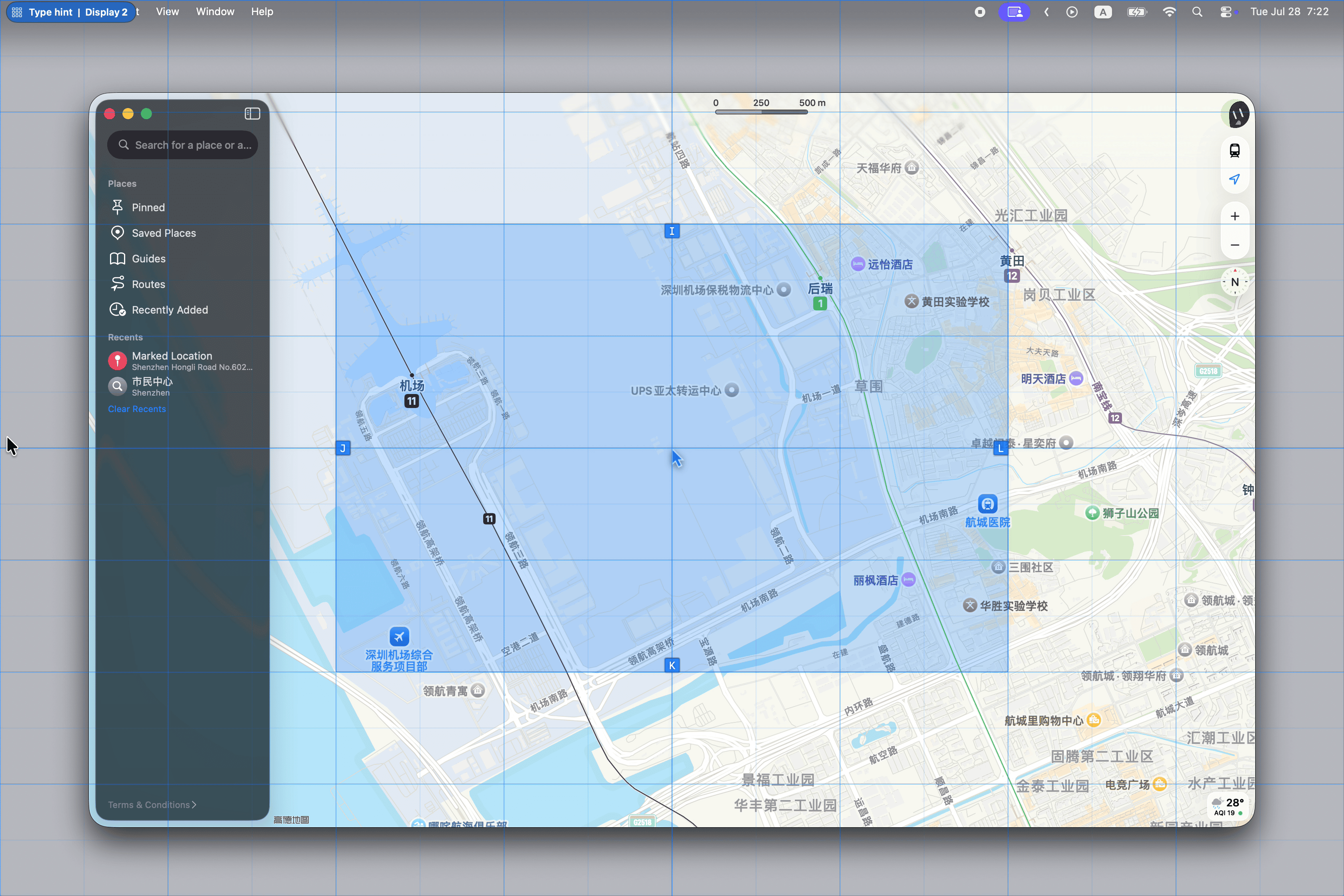
每次将当前网格分成上下和左右部分。如果你更习惯通过方向来选择网格,这种方式可能会更适合你。
网格模式支持两种提示样式:default 和 largeText。largeText 会在每个网格中心附近显示更大的提示,在复杂画面中更容易辨认。
如果你有多个显示器,按 - 可切换到上一块显示器,按 = 可切换到下一块显示器。未被网格定位占用时,也可以按数字键直接切换到对应显示器。显示器对应的编号会显示在左上角的状态指示器中。
按 Tab 可以把网格往右下方向偏移。按 Shift + Tab 可以把偏移往左上方向移回去。
当你想要到达的位置正好落在网格边界附近时,这个功能会很有用,可以先换一个切分方式再继续选择。
切换到元素模式
Section titled “切换到元素模式”你可以通过 Control + Tab 快捷键在网格模式和元素模式之间切换。这使你能够在使用网格模式进行快速跳转和使用元素模式进行精确点击之间无缝切换。
| CommandIdentifier | 动作 |
|---|---|
command.enterGridModeAndLeftClick | 进入网格模式并左键点击 |
command.enterGridModeAndDoubleLeftClick | 进入网格模式并双击左键 |
command.enterGridModeAndMiddleClick | 进入网格模式并中键点击 |
command.enterGridModeAndRightClick | 进入网格模式并右键点击 |
command.enterGridModeAndMoveCursor | 进入网格模式并移动指针 |
command.enterGridModeAndDragCursor | 进入网格模式并从当前指针位置拖动 |