元素模式
元素模式用于在链接、按钮、文本框等可点击元素之间移动。选择元素之后具体的操作由您在命令模式或通过快捷键触发的命令有关。
比如说如果你通过命令 command.moveCursorToElementAndLeftClick 进入元素模式,那么选择一个元素后,指针将被移动到该元素并执行一次左键点击。
当元素模式激活时,活动窗口内的可点击元素会被高亮并标注字母。输入对应标签即可将指针跳转到目标元素。
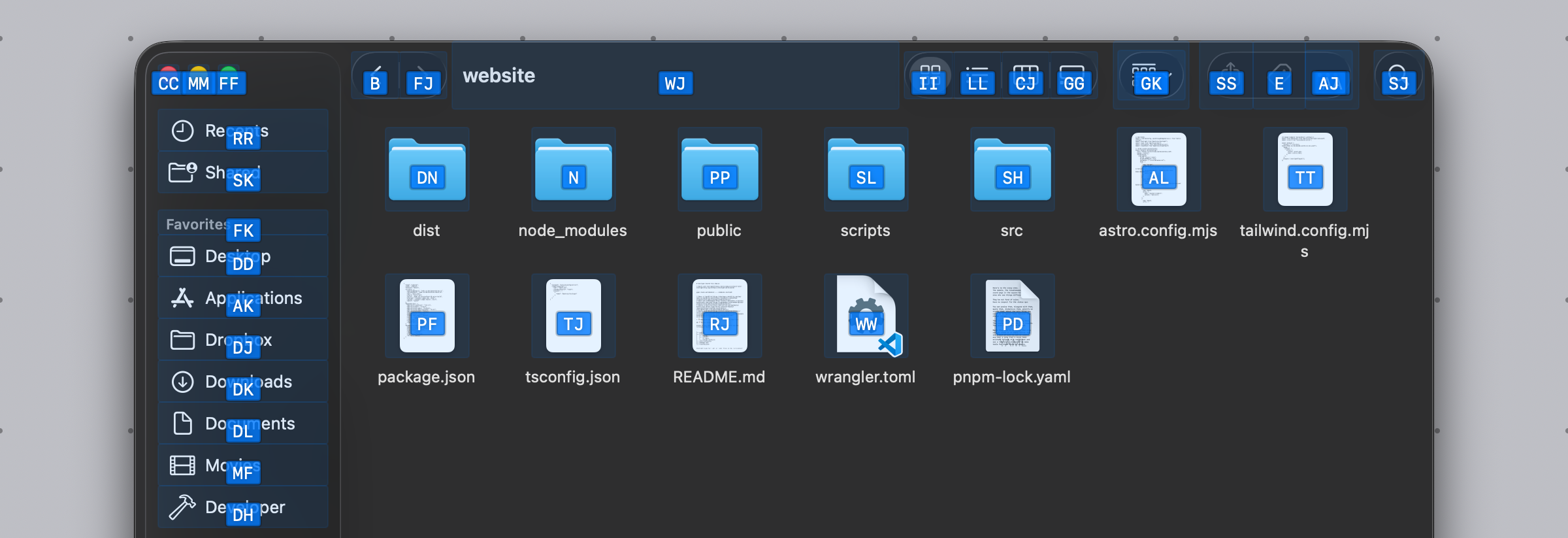
除此之外,你也可以通过 Enter 直接在当前鼠标位置触发后续动作。
当窗口没有通过 Accessibility API 暴露足够信息时,OCR 元素会自动作为备用方案。
你也可以通过 Tab 在 OCR 和 Accessibility 元素之间切换。
- Accessibility 元素是默认来源。
- 像地图.app 这种只通过 Accessibility 暴露部分内容的窗口,可以按需切换到更适合当前窗口的来源。
这让元素模式在窗口没有完整暴露内容时依然更实用,也能在不同来源之间选择信息更完整的一种。
前台窗口之外
Section titled “前台窗口之外”在一些场景中,元素模式也可以把搜索范围扩展到前台窗口之外:
- 可以包含当前 Space 中上一个窗口的可点击元素。
- 可以包含关注窗口中的可点击元素。
- 可以包含 Finder 桌面上的项目。
- 可以包含 Dock 中的项目,并且在 Dock 自动隐藏时仍然给出可用落点。
这样一来,即使目标不在当前聚焦窗口中,你也能继续用键盘完成定位。
元素菜单模式中的关注窗口用于管理这些窗口。你可以为当前聚焦窗口打开菜单,也可以先选中该窗口中的某个元素,然后选择 关注窗口。
你可以在 设置 > 元素模式 > 辅助窗口 中分别设置元素模式最多包含多少个之前窗口和关注窗口,也可以编辑 conf.toml 中的 elementMode.supplementaryWindows。把某个来源的数量上限设为 0,就不会包含该来源。总窗口数量上限仍会在去重后限制最终纳入的辅助窗口数量。
| CommandIdentifier | 动作 |
|---|---|
command.moveCursorToElement | 移动指针到元素 |
command.moveCursorToElementAndLeftClick | 移动指针到元素并左键点击 |
command.moveCursorToElementAndDoubleLeftClick | 移动指针到元素并双击左键 |
command.moveCursorToElementAndMiddleClick | 移动指针到元素并中键点击 |
command.moveCursorToElementAndRightClick | 移动指针到元素并右键点击 |
command.dragCursorToElement | 从当前指针位置拖动到元素 |