在 Mac 上创建调用 API 的工具面板
把经常查看的信息放进一个随时用快捷键打开的小面板。向 AI 编程助手描述你的需求,它就能参考 Cursor Crane 自动生成的脚本说明和 API 类型定义来创建面板。
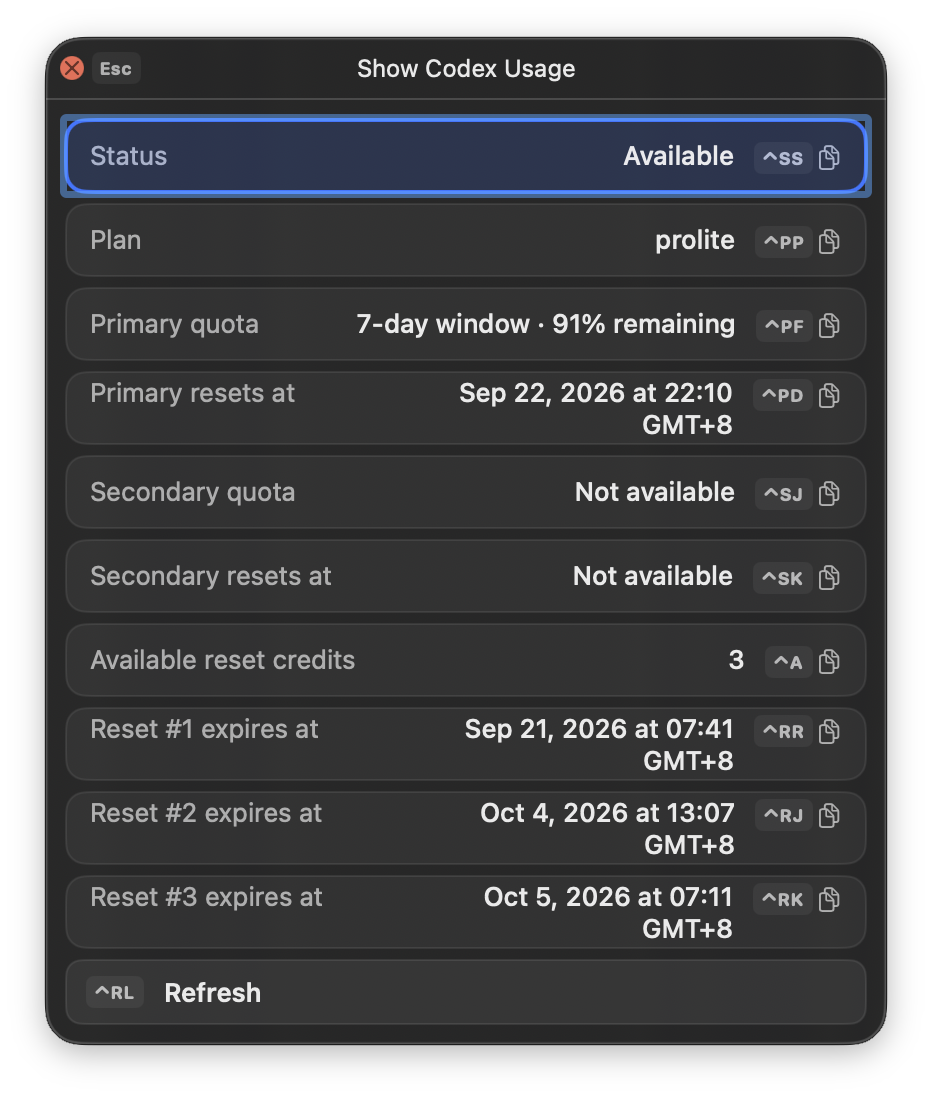
例如,Discord 中分享的 Codex Quota panel直接调用 API,显示剩余配额、重置时间,以及可用重置额度。它支持刷新和失败重试,失去焦点时自动关闭。
打开“设置 > 脚本”,找到当前脚本文件夹。Cursor Crane 会在其中生成 AGENTS.md 和 .cursorcrane/cursorcrane.d.ts,供 AI 阅读脚本编写说明和 API 定义。
准备好你想查看的信息,以及对应的 API 文档或可参考的现有脚本。
-
在 AI 编程工具中打开脚本文件夹,或将路径提供给能读取本地文件的 AI 助手。
-
让 AI 先阅读生成的说明和类型文件,再描述想要的面板。例如:
阅读这个目录下的 AGENTS.md 和 .cursorcrane/cursorcrane.d.ts。参考我提供的 Codex Quota 示例脚本,创建一个查询 Codex 配额的 Cursor Crane 工具面板。显示剩余配额、重置时间、可用重置额度和到期时间,提供刷新和失败重试按钮,失去焦点时关闭。将脚本保存到当前目录。缺少信息时先问我。
-
将示例脚本提供给 AI。可以从 Discord 脚本分享频道获取;如果要查询其他服务,则提供对应的 API 文档。
-
刷新“设置 > 脚本”中的列表,为生成的脚本分配命令序列或快捷键,然后运行。
-
检查显示结果。需要调整字段或遇到错误时,直接让 AI 修改,再刷新脚本列表重试。
创建服务状态面板或其他 API 查询工具时,也可以沿用这个流程:换成对应的数据来源,告诉 AI 你想看到什么。
Codex 示例需要可用的本地 Codex 登录信息,以及脚本 shell 环境中的 jq。登录信息由脚本在本地读取,请勿将凭据贴进提示词或分享的脚本中。服务变化后,示例依赖的 API 和登录文件格式可能需要调整。
加载和运行脚本的详细说明见使用脚本。